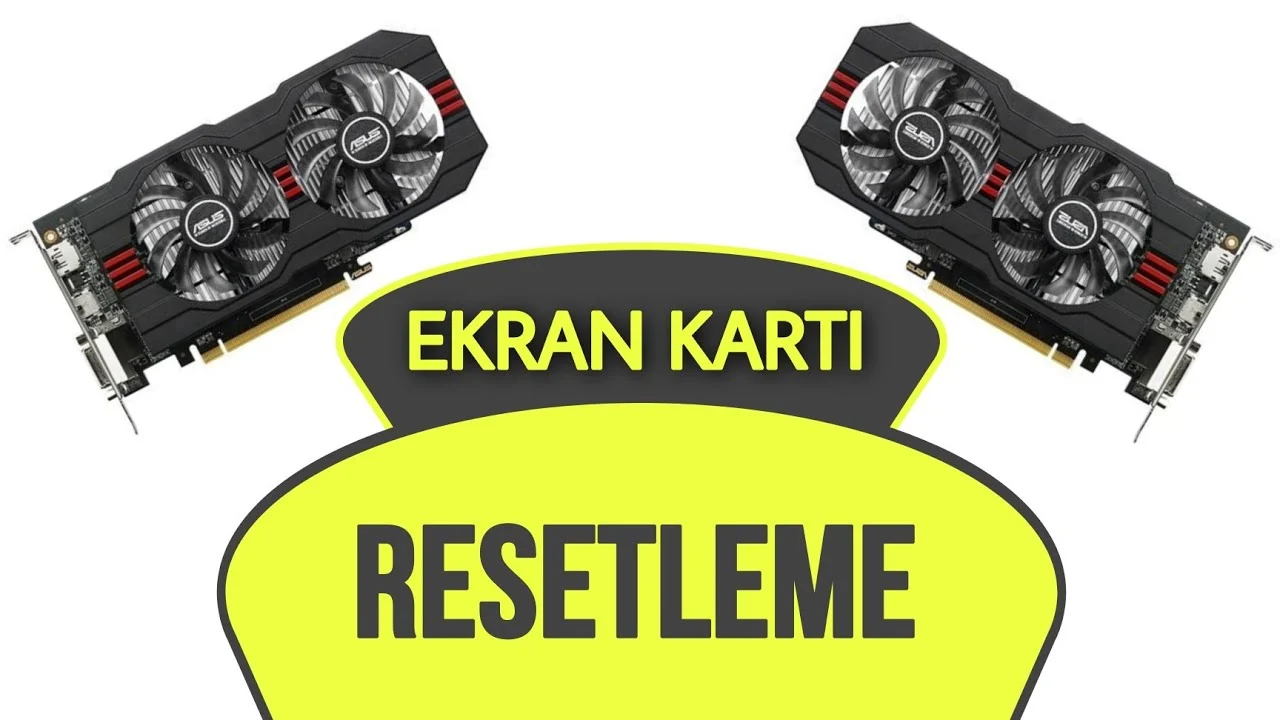
Bilgisayar oyunları oynarken veya yoğun grafik işlemleri yaparken ekran kartı problemleriyle karşılaşmak oldukça sinir bozucu olabilir. Neyse ki, Ekran Kartı Resetleme (Kısayol Tuşları ve Diğer Yöntemler) ile bu tür sorunları çözmek oldukça kolaydır. Ekran kartı resetleme işlemi, donanımın geçici olarak kapatılıp tekrar açılması anlamına gelir. Bu işlem genellikle ekran kartıyla ilgili sorunları gidermek için kullanılır.
Ekran kartı resetleme işlemi için en yaygın kısayol tuşlarından biri, “Ctrl + Alt + Delete” tuşlarına aynı anda basmaktır. Bu tuş kombinasyonu, görev yöneticisini açarak ekran kartını sıfırlamanıza izin verir. Başka bir yöntem ise, bilgisayarınızı kapatıp tekrar açmaktır. Bu, ekran kartını sıfırlayarak sorunların çözülmesine yardımcı olabilir. Ayrıca, ekran kartı sürücülerini güncellemek veya yeniden yüklemek de ekran kartı sorunlarını gidermede etkili olabilir.
Ekran kartı resetleme işlemi, bilgisayar kullanıcılarının en çok merak ettiği konulardan biridir. Ekran kartı sorunlarıyla karşılaştığında, hızlı ve etkili bir şekilde çözüm bulmak için bu yöntemlere başvurabilirsiniz. Ayrıca, ekran kartı resetleme işlemi, bilgisayarın performansını artırmak ve oyun deneyimini iyileştirmek için de kullanılabilir. Bu nedenle, ekran kartı resetleme yöntemlerini öğrenmek ve uygulamak, bilgisayar kullanıcıları için oldukça önemlidir.
Ekran Kartı Resetleme Nedir?
Ekran kartı resetleme, bilgisayarın ekran kartının donması veya çalışmaması durumunda uygulanan bir işlemdir. Bu durumda ekran kartının sıfırlanarak tekrar çalışır hale getirilmesi amaçlanır. Genellikle bilgisayarın performansını artırmak veya ekran kartıyla ilgili sorunları gidermek için bu işlem uygulanır.
Ekran kartı resetleme işlemi, bilgisayarın donmasını veya ekran kartının görsel hatalarını düzeltmek için de kullanılır. Bu işlem genellikle kısayol tuşları veya bilgisayarın ayarları üzerinden gerçekleştirilir.
Kısayol Tuşları ile Ekran Kartı Resetleme
Birçok bilgisayarda ekran kartı resetleme işlemi için kullanılabilecek kısayol tuşları bulunmaktadır. Örneğin, Windows işletim sistemi kullanıcıları genellikle “Ctrl + Shift + ESC” tuşlarına aynı anda basarak Görev Yöneticisi’ni açar ve oradan ekran kartını yeniden başlatma seçeneğini seçebilirler.
Ayrıca, bilgisayarın donduğu durumlarda “Ctrl + Alt + Delete” tuşlarına basarak Görev Yöneticisi’ni açıp, oradan ekran kartıyla ilgili işlemleri gerçekleştirebilirsiniz. Bu kısayol tuşları genellikle ekran kartı resetleme işlemleri için kullanışlıdır.
Donanım Butonları ile Ekran Kartı Resetleme
Bazı bilgisayarların kasalarında ekran kartını resetlemek için donanım butonları bulunabilir. Bu butonlar genellikle ekran kartıyla ilgili donanım sorunlarını gidermek için kullanılır. Eğer bilgisayarınızın kasa üzerinde bu tür bir buton bulunuyorsa, bu butonu kullanarak ekran kartını resetleyebilirsiniz.
Donanım butonları genellikle bilgisayarın kasasının arka bölümünde bulunur ve ekran kartıyla ilgili donanım sorunlarını gidermek için tasarlanmıştır. Bu butonları kullanarak ekran kartını resetlemek, bazı durumlarda donanımsal sorunları çözmeye yardımcı olabilir.
Bios Ayarları ile Ekran Kartı Resetleme
Bazı durumlarda, ekran kartını resetlemek için bilgisayarın BIOS ayarlarına girmek gerekebilir. BIOS, bilgisayarın temel giriş/çıkış sistemini kontrol eden bir yazılımdır ve buradan ekran kartıyla ilgili ayarları düzenlemek mümkün olabilir.
Bilgisayarın BIOS ayarlarına girmek için bilgisayarın açılış ekranında genellikle belirli bir tuşa basılması gerekmektedir. BIOS ayarlarına girdikten sonra, ekran kartıyla ilgili ayarları kontrol edebilir ve gerektiğinde sıfırlayabilirsiniz.
Sürücü Güncellemesi ile Ekran Kartı Resetleme
Bir diğer yöntem ise ekran kartı sürücülerinin güncellenmesidir. Bilgisayarınızın ekran kartı sürücüleri güncel değilse, ekran kartıyla ilgili performans sorunları yaşayabilirsiniz. Bu durumda, ekran kartı sürücülerini güncelleyerek ekran kartını resetleyebilir ve performansını artırabilirsiniz.
Ekran kartı sürücülerini güncellemek için genellikle ekran kartı üreticisinin resmi web sitesinden veya Windows’un sürücü güncelleme aracından yararlanabilirsiniz. Güncel sürücülerin yüklenmesi, ekran kartının performansını artırabilir ve sorunların giderilmesine yardımcı olabilir.
Profesyonel Destek Almak
Eğer yukarıda bahsedilen yöntemlerle ekran kartını resetlemek mümkün olmazsa, bilgisayarınızda ciddi bir sorun olabilir. Bu durumda, bilgisayarınızı teknik destek almak için bir bilgisayar servisine götürmeniz gerekebilir. Profesyonel teknik destek, bilgisayarınızın donanım ve yazılım sorunlarını tespit edebilir ve çözüm önerileri sunabilir.
Bilgisayarınızı teknik destek almak için bir bilgisayar servisine götürmeden önce, bilgisayarınızın garanti durumunu kontrol etmekte fayda vardır. Eğer bilgisayarınız hala garanti kapsamındaysa, üretici tarafından sunulan garanti hizmetlerinden yararlanabilirsiniz.
| Yöntem | Kısayol Tuşları | Diğer Yöntemler |
|---|---|---|
| Hard Reset | Ctrl + Alt + Delete | PC’nin güç düğmesine basılı tutmak |
| Driver Güncelleme | – | Üretici web sitesinden en son sürücüyü indirip kurmak |
| BIOS Ayarlarını Sıfırlama | – | BIOS’a girip ayarları fabrika varsayılanlarına geri getirmek |
| Ekran Kartını Söküp Takma | – | PC’yi kapatıp, ekran kartını çıkarıp tekrar takmak |
SONUÇ
Ekran kartı resetleme işlemi, bilgisayarın ekran kartı ile ilgili sorunları çözmek için farklı yöntemlerle gerçekleştirilebilir. Bu yöntemler arasında kısayol tuşlarıyla hard reset yapma, sürücü güncelleme, BIOS ayarlarını sıfırlama ve ekran kartını söküp takma gibi işlemler bulunmaktadır. Bu yöntemlerden uygun olanı seçilerek, ekran kartı sorunları giderilebilir.